
Si la BIOS detecta el disco duro pero Windows no, la unidad está respondiendo al menos a un nivel básico, pero eso no significa necesariamente que Windows pueda acceder a sus particiones o a sus datos. El problema puede estar en una letra de unidad ausente, una partición dañada, un controlador, la configuración de la controladora o incluso en un disco que empieza a fallar. La forma correcta de actuar depende, sobre todo, de una pregunta: ¿el disco es nuevo y está vacío o contiene información que necesitas conservar?
Antes de inicializar, formatear o ejecutar herramientas de reparación, conviene identificar exactamente hasta qué punto Windows reconoce la unidad. Esa comprobación permite resolver muchos casos sencillos sin poner los archivos en riesgo y, cuando existe una avería, evita operaciones que podrían complicar una posterior recuperación.
¿Qué significa que la BIOS reconozca el disco pero Windows no?
La BIOS o UEFI detecta los dispositivos de almacenamiento durante el arranque del ordenador. Si allí aparece el modelo del HDD o SSD, sabemos que existe cierta comunicación entre la unidad y el equipo. Sin embargo, Windows necesita algo más para mostrar el disco en el Explorador de archivos: debe reconocer correctamente el dispositivo, interpretar su tabla de particiones, montar un sistema de archivos compatible y asignar una letra al volumen cuando corresponda.
Por eso es posible que un disco aparezca perfectamente identificado en la BIOS y, al iniciar Windows, parezca haber desaparecido. Incluso dentro del propio sistema operativo existen varios niveles de detección: puede no aparecer en «Este equipo» pero sí en Administración de discos, o puede estar ausente allí y aparecer en el Administrador de dispositivos.
También hay que evitar una interpretación demasiado optimista: que la BIOS muestre el nombre del disco no garantiza que esté sano. Una unidad con problemas de firmware, sectores inestables o determinadas averías electrónicas puede identificarse y, aun así, fallar cuando el sistema intenta acceder a sus datos.
Antes de intentar solucionarlo: ¿el disco es nuevo o contiene datos?
Esta distinción cambia completamente el procedimiento. Si acabas de instalar un HDD o SSD nuevo que nunca ha contenido información, puede ser normal que Windows lo detecte físicamente pero todavía no tenga una partición utilizable ni una letra asignada. En ese contexto, inicializarlo, crear un volumen y formatearlo forma parte de su puesta en servicio.
Si el disco funcionaba anteriormente y contiene fotografías, documentos, proyectos, bases de datos u otra información que quieres conservar, el criterio debe ser distinto. No inicialices ni formatees una unidad usada simplemente porque Windows te lo proponga. Tampoco conviene crear o eliminar particiones intentando que vuelva a aparecer.
- Disco nuevo y vacío: puede ser necesario inicializarlo, crear una partición y darle formato.
- Disco usado con información: conserva su estado actual hasta conocer la causa del problema.
- Disco que empezó a fallar repentinamente: prioriza los datos antes que la reparación del dispositivo.
- HDD con clics, raspados o bloqueos graves: deja de utilizarlo y evita escaneos prolongados.
La diferencia parece sencilla, pero evita uno de los errores más habituales: aplicar a un disco con datos un procedimiento pensado para preparar una unidad nueva. Si la información importa, el objetivo inicial es preservarla, no conseguir que Windows vuelva a mostrar el disco a cualquier precio.
Comprueba primero si el disco aparece en Administración de discos
El Explorador de archivos solo muestra los volúmenes que Windows puede montar y presentar al usuario. Por eso, cuando la BIOS reconoce el disco pero no aparece en «Este equipo», Administración de discos es la primera comprobación útil. Puedes abrirla haciendo clic con el botón derecho sobre Inicio y seleccionando «Administración de discos».
Localiza la unidad por su capacidad y comprueba detenidamente cómo aparece. No te guíes únicamente por el número de disco: identificar correctamente la unidad antes de realizar cualquier cambio es esencial para evitar actuar sobre otro dispositivo.
El disco aparece correctamente pero no tiene letra de unidad
Si Administración de discos muestra una partición con un sistema de archivos reconocido y un estado aparentemente normal, pero no tiene una letra como D:, E: o F:, esa puede ser la razón por la que no aparece en el Explorador. En este escenario, asignar una letra puede hacer que el volumen vuelva a mostrarse sin necesidad de formatearlo.
Puedes hacer clic con el botón derecho sobre el volumen y revisar «Cambiar la letra y rutas de acceso de unidad». Antes de modificar nada, confirma que estás ante la partición que esperas encontrar y que su tamaño y estructura son coherentes.
Aparece como «No asignado»
Si se trata de un disco completamente nuevo, el espacio no asignado puede ser normal: todavía no se ha creado ningún volumen. En una unidad vacía puedes crear un nuevo volumen siguiendo el asistente de Windows. No apliques este procedimiento automáticamente a un disco que antes contenía archivos.
Cuando una unidad que tenía particiones pasa repentinamente a mostrarse como espacio no asignado, puede haberse dañado la información que describe esas particiones. Crear una nueva encima modifica la estructura del disco y puede dificultar el proceso posterior de recuperación.
Windows muestra el disco como «No inicializado»
Un HDD o SSD nuevo puede necesitar inicialización antes de utilizarse. Windows permitirá normalmente elegir entre GPT y MBR. En equipos actuales, GPT es el esquema habitual, pero inicializar un disco existente no debe utilizarse como una reparación improvisada cuando faltan datos.
Si una unidad que llevaba meses o años funcionando aparece de repente como «No inicializada», cancela la operación hasta conocer qué ha ocurrido. El problema puede estar en la tabla de particiones, en la lectura de determinados sectores o en otra avería que requiera un diagnóstico diferente.
El sistema de archivos aparece como RAW
Un volumen RAW significa que Windows no está pudiendo interpretar correctamente el sistema de archivos. Puede ocurrir por corrupción lógica, errores de lectura o daños en determinadas estructuras. Si necesitas los archivos, no aceptes el mensaje de Windows que propone formatear la unidad.
Formatear puede devolver funcionalidad al volumen, pero ese no es el objetivo cuando lo importante es recuperar su contenido anterior. En nuestra guía sobre cómo recuperar datos de un disco duro dañado explicamos cómo cambia el procedimiento según se trate de un fallo lógico o físico.
Si no aparece en Administración de discos, revisa el Administrador de dispositivos
El siguiente nivel de diagnóstico es el Administrador de dispositivos. Busca «Unidades de disco» y también los apartados relacionados con controladoras de almacenamiento, SATA, NVMe o USB según el tipo de unidad. Si el dispositivo está presente aquí, pero no en Administración de discos, Windows reconoce algún componente del hardware aunque todavía no pueda presentar la unidad normalmente.
Comprueba si aparece algún símbolo de advertencia o un dispositivo desconocido. También puedes buscar cambios de hardware. Si el problema comenzó después de una actualización, un cambio de placa base o una reinstalación de Windows, merece la pena comprobar los controladores oficiales del fabricante del ordenador o de la placa base.
Controladores SATA, NVMe, RAID, Intel RST o VMD
Algunos equipos utilizan controladoras que requieren un controlador específico para que Windows acceda correctamente a las unidades. Esto se aprecia especialmente durante una instalación limpia de Windows: la BIOS muestra el SSD, pero el instalador indica que no encuentra ninguna unidad.
En esos casos puede ser necesario cargar el controlador de almacenamiento proporcionado por el fabricante del equipo o de la placa base. No cambies indiscriminadamente entre AHCI, RAID u otros modos de la BIOS: modificar el modo de la controladora en una instalación existente puede impedir que Windows arranque.
Reinstalar el dispositivo no equivale a borrar el disco
Cuando el problema corresponde al controlador de Windows y la unidad funciona con normalidad, desinstalar el dispositivo desde el Administrador de dispositivos y reiniciar puede hacer que el sistema vuelva a detectarlo. Esta acción afecta al controlador, no debería confundirse con eliminar volúmenes, limpiar el disco o formatearlo.
Aun así, si el HDD se desconecta, responde con mucha lentitud o provoca bloqueos al intentar acceder a él, no conviene encadenar pruebas de software. Un comportamiento inestable puede indicar un problema de la propia unidad y no del controlador.
Soluciones según lo que muestre Windows
Una vez localizado el punto en el que desaparece la unidad, resulta mucho más sencillo decidir qué hacer. La secuencia adecuada va de las comprobaciones menos invasivas a las que modifican la estructura del disco. No es necesario probar todas las soluciones: utiliza únicamente la que corresponda al estado real de tu unidad.
Si el disco contiene archivos importantes, cualquier operación que escriba sobre él merece más precaución. Una solución destinada a recuperar la funcionalidad del dispositivo puede ser contraproducente si tu prioridad es conservar la información que ya contiene.
- Si aparece sin letra: asigna una letra desde Administración de discos.
- Si está offline: comprueba por qué y, si la unidad está estable y reconocida correctamente, valora ponerla online.
- Si es nuevo y aparece sin inicializar: inicialízalo y crea el volumen correspondiente.
- Si es nuevo y aparece como espacio no asignado: crea un volumen y formatea con el sistema de archivos que necesites.
- Si falta tras reinstalar Windows: revisa los controladores de la controladora de almacenamiento.
- Si aparece intermitentemente: comprueba conexiones, alimentación, cable SATA o USB y el estado del propio disco.
- Si antes tenía datos y ahora aparece RAW, no inicializado o no asignado: evita modificarlo hasta evaluar la pérdida.
También merece la pena revisar el estado de una unidad que empieza a comportarse de forma extraña. En nuestra guía para comprobar el estado de un disco duro explicamos qué información puede aportar S.M.A.R.T. y qué síntomas justifican dejar de realizar pruebas.
Qué no hacer si el disco contiene información importante
Cuando un disco deja de aparecer, es habitual probar herramientas hasta encontrar una que consiga acceder a él. El problema es que algunas acciones modifican precisamente las estructuras que ayudan a localizar los datos, mientras que otras someten una unidad deteriorada a horas de lectura intensiva.
En recuperación de datos distinguimos entre intentar reparar el soporte y extraer la información. Son objetivos distintos. Si los archivos son irremplazables, preservar el estado de la unidad suele tener más valor que forzar una reparación inmediata.
- No inicialices un disco usado simplemente porque Windows indique que no está inicializado.
- No formatees una unidad que de repente aparece como RAW.
- No elimines ni recrees particiones para comprobar si vuelven a aparecer.
- No utilices «diskpart clean» sobre un dispositivo que contiene información que necesitas.
- No reinstales Windows sobre el mismo disco del que quieres recuperar archivos.
- No ejecutes CHKDSK como primera medida sobre una unidad inestable o con datos sin copia.
- No realices escaneos repetidos si el HDD hace clics, se desconecta o ralentiza todo el ordenador.
- No abras físicamente un disco duro mecánico fuera de un entorno preparado para ello.
CHKDSK, por ejemplo, está pensado para comprobar y corregir determinadas estructuras del sistema de archivos. Puede resultar útil en el contexto adecuado, pero no repara una avería mecánica y realiza modificaciones. Si antes de ejecutarlo puedes copiar los datos importantes a otra unidad, esa copia debe tener prioridad.
HDD y SSD: el mismo síntoma puede esconder problemas diferentes
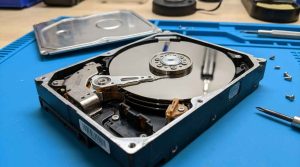
En un disco duro mecánico existen cabezales, platos, motor, electrónica y firmware. Si además de desaparecer de Windows el HDD hace clics, tarda muchísimo en responder, bloquea el ordenador o aparece y desaparece, hay que considerar la posibilidad de una avería física. Seguir encendiéndolo repetidamente puede empeorar determinados daños.
En Laby trabajamos con averías mecánicas, electrónicas, lógicas, de firmware y de superficie. Cuando un HDD contiene datos importantes y presenta síntomas de fallo, puedes consultar nuestro servicio de recuperación de datos de discos duros HDD. Nuestro objetivo en estos casos es acceder a la información evitando lecturas y manipulaciones innecesarias.
Un SSD no tiene componentes mecánicos, por lo que no escucharás los clics característicos de un HDD. Sus fallos pueden relacionarse con memoria NAND, controladora, firmware, alimentación o estructuras lógicas. Un SSD que aparece en la BIOS pero no en Windows tampoco debe darse automáticamente por sano.
Si el problema afecta a una unidad de estado sólido que contenía información importante, en Laby también abordamos la recuperación de datos de discos SSD, valorando el dispositivo antes de realizar procesos que puedan alterar su contenido.
¿Cuándo deberías dejar de hacer pruebas?
Si el disco es nuevo y vacío, puedes investigar con bastante libertad cuestiones de particionado, formato, controladores y configuración. Si contiene información importante, el límite debería llegar mucho antes. Un disco que se vuelve progresivamente más inestable no es un buen candidato para seguir probando soluciones una tras otra.
Conviene detener las pruebas si un HDD hace clics o raspados, tarda minutos en responder, desaparece durante la lectura, congela el sistema o muestra una capacidad incorrecta. También si una unidad que funcionaba correctamente pasa repentinamente a aparecer como RAW, no inicializada o sin asignar y no existe una copia de los datos.
En Laby contamos con más de 15 años de experiencia en recuperación de datos y laboratorio propio. Cuando la información tiene valor, realizamos primero un diagnóstico del dispositivo para determinar qué tipo de problema presenta y qué procedimiento ofrece mejores opciones de extracción, en lugar de aplicar reparaciones genéricas.