
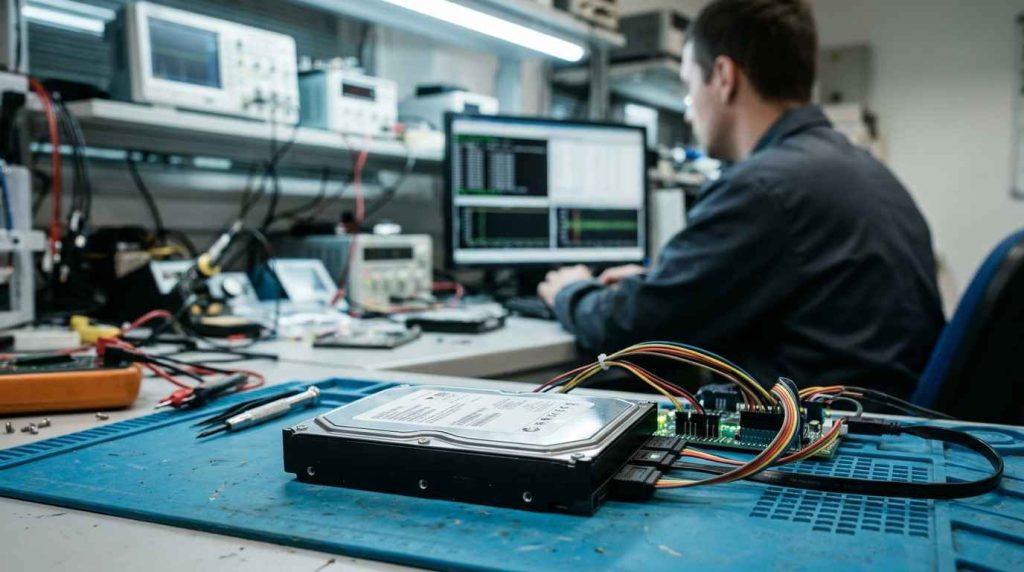
Un disco duro puede empezar a fallar mucho antes de quedar completamente inutilizable. Lentitud repentina, errores al copiar archivos, bloqueos, desconexiones o ruidos que antes no existían son señales que conviene interpretar con cuidado. Detectarlas a tiempo permite proteger los datos y, sobre todo, evitar acciones que puedan agravar una avería física.
No todos los síntomas significan que el HDD esté a punto de dejar de funcionar. Un problema de cableado, un sistema de archivos dañado, falta de espacio o incluso la fragmentación pueden producir comportamientos parecidos. Por eso, para saber si un disco duro está fallando, hay que valorar los síntomas, el comportamiento de la unidad y sus datos de diagnóstico en conjunto.
Las señales más frecuentes de que un disco duro está fallando
Los fallos de un HDD no siempre aparecen de golpe. En ocasiones comienzan con pequeños cambios que se repiten cada vez con más frecuencia: una carpeta tarda mucho más en abrirse, una copia se queda bloqueada o el disco desaparece durante unos segundos. Lo relevante suele ser el cambio respecto al comportamiento habitual de la unidad, especialmente cuando afecta siempre a la lectura o escritura de datos.
También importa la combinación de síntomas. Un ordenador lento por sí solo no demuestra que exista una avería del disco, pero una lentitud repentina acompañada de errores de lectura y sectores problemáticos merece mucha más atención. Si quieres partir de una revisión técnica más detallada, en nuestra guía sobre cómo comprobar el estado de un disco duro explicamos qué pruebas conviene realizar y cuáles evitar cuando la unidad ya presenta problemas.
| Síntoma | Qué puede indicar | Nivel de precaución |
|---|---|---|
| Lentitud repentina al abrir o copiar archivos | Problemas de lectura, sectores inestables o causas de software | Medio |
| Errores frecuentes al copiar archivos | Sectores problemáticos, sistema de archivos o conexión | Medio-alto |
| El disco aparece y desaparece | Conexión, electrónica, alimentación o fallo interno | Alto |
| Archivos dañados o inaccesibles | Errores lógicos o problemas de lectura de determinadas zonas | Alto |
| Clics, golpes o raspados | Posible avería mecánica | Muy alto |
| El ordenador deja de detectar el disco | Fallo electrónico, mecánico, de firmware o conexión | Muy alto |
Esta tabla sirve como orientación, no como diagnóstico definitivo. Un mismo síntoma puede tener causas distintas, por lo que conviene evitar conclusiones rápidas y fijarse en cómo evoluciona el problema.
El disco tarda mucho en abrir archivos o copiar datos
Una bajada acusada de velocidad puede aparecer cuando el disco necesita realizar varios intentos para leer determinadas zonas. El efecto suele percibirse como carpetas que tardan en cargar, copias que empiezan rápido y después prácticamente se detienen o programas que se congelan cuando acceden a ciertos archivos. La lentitud localizada y repentina resulta más sospechosa que un HDD simplemente lento por antigüedad.
Antes de atribuir el problema al hardware conviene descartar otras causas. Un HDD muy lleno, procesos en segundo plano o una fragmentación elevada pueden afectar al rendimiento sin implicar una avería física. En nuestra guía sobre fragmentación del disco y rendimiento detallamos cómo distinguir esos escenarios de un problema más serio.
Aparecen errores al copiar, guardar o abrir archivos
Si algunos archivos se abren con normalidad mientras otros provocan errores, bloqueos o tiempos de espera muy largos, es posible que determinadas áreas del soporte estén teniendo dificultades de lectura. Los fallos repetidos siempre sobre los mismos datos merecen especial atención.
Una de las posibles causas son los sectores que ya no pueden leerse de forma fiable. Si quieres entender qué ocurre físicamente y por qué unos errores pueden corregirse mientras otros persisten, explicamos con más detalle qué son los sectores defectuosos de un disco duro.
El disco se desconecta o desaparece del sistema
Una unidad que aparece y desaparece de Windows, macOS o Linux puede tener un problema en el propio disco, pero también en el cable, la alimentación, el puerto USB, la carcasa externa o la controladora. Una desconexión aislada no demuestra una avería interna, pero las desconexiones repetidas no deberían ignorarse.
Si se trata de un disco externo, puede hacerse una comprobación básica del cable y del puerto siempre que la unidad no presente ruidos ni otros síntomas graves. Cuando además existen bloqueos, problemas de giro o una lectura extremadamente lenta, seguir conectando y desconectando el HDD deja de ser una prueba inocua.
El HDD hace clics, golpes o sonidos que antes no hacía
Los discos mecánicos producen sonido durante su funcionamiento normal, por lo que no cualquier ruido indica una avería. Lo preocupante es la aparición de clics repetitivos, golpes, raspados, chirridos o intentos constantes de arrancar que antes no estaban presentes.
En ese escenario no recomendamos ejecutar pruebas largas, programas de recuperación ni sucesivos ciclos de encendido. Si existe un problema de cabezales, motor o superficie, cada intento adicional puede aumentar el desgaste del soporte. Nuestra guía sobre cómo saber si un disco duro está dañado profundiza precisamente en este tipo de situaciones.
Cómo comprobar si el disco duro realmente está fallando
Si el HDD sigue funcionando de forma estable y no presenta ruidos mecánicos, puede realizarse una primera comprobación sin someterlo a procesos agresivos. El objetivo es obtener información suficiente para decidir qué hacer, no estresar la unidad hasta conseguir un diagnóstico perfecto.
Antes de ejecutar cualquier prueba conviene valorar también el contenido del disco. Si guarda la única copia de fotografías, documentación profesional, proyectos o información difícil de sustituir, preservar los datos debe tener prioridad sobre investigar hasta dónde puede aguantar el dispositivo.
Revisa primero el estado S.M.A.R.T.
S.M.A.R.T. es un sistema de monitorización incluido en muchas unidades que registra distintos parámetros relacionados con su funcionamiento. Herramientas capaces de leer estos datos permiten detectar determinados errores y tendencias de deterioro. Es una fuente de diagnóstico útil, pero no una garantía absoluta de que el disco esté sano.
Entre los valores que suelen merecer atención están los sectores reasignados, los sectores pendientes de lectura correcta y los errores no corregibles. Su interpretación depende del fabricante y del modelo, por lo que es más útil observar qué parámetro está afectado y si empeora con el tiempo que quedarse únicamente con un color de estado.
| Dato S.M.A.R.T. | Qué representa | Qué conviene observar |
|---|---|---|
| Reallocated Sector Count | Sectores sustituidos por áreas de reserva | Si aparecen nuevos sectores o el contador aumenta |
| Current Pending Sector Count | Sectores cuya lectura resulta inestable | Valores distintos de cero y su evolución |
| Offline Uncorrectable | Zonas que no han podido corregirse durante determinadas comprobaciones | Su aparición junto a otros errores de lectura |
| UDMA CRC Error Count | Errores de transmisión entre el disco y el sistema | Cableado, puerto o interfaz además del propio disco |
| Temperature | Temperatura registrada por la unidad | Cambios anómalos y especificaciones del fabricante |
Encontrar sectores problemáticos no significa que debas intentar repararlos inmediatamente. Primero hay que decidir si el soporte es estable y si los datos están protegidos. Si necesitas profundizar en ese punto, nuestra guía sobre cómo reparar sectores defectuosos explica las diferencias entre errores lógicos y daños físicos.
Comprueba si el problema se repite
Un error aislado puede deberse a numerosas causas. En cambio, un disco que cada vez tarda más, acumula nuevos errores o se desconecta siempre bajo determinadas operaciones está mostrando un patrón. La evolución de los síntomas suele aportar más información que una incidencia puntual.
Esto tampoco significa que debas repetir continuamente la misma operación para provocar el fallo. Si copiar una carpeta hace que el disco se bloquee durante minutos, forzar diez copias adicionales únicamente para confirmar el problema añade lecturas innecesarias.
Descarta conexiones y elementos externos cuando sea seguro
En una unidad externa estable y sin sonidos anómalos puede tener sentido revisar el cable USB, la alimentación o probar otro puerto compatible. En un HDD interno, un error de comunicación puede proceder también del cable SATA. Los problemas de conexión pueden imitar algunos síntomas de una unidad defectuosa.
La situación cambia después de una caída, un golpe o la aparición de clics mecánicos. En esos casos no es recomendable encadenar adaptadores, ordenadores y reinicios para ver si en alguno de ellos el disco responde. Cuando existe sospecha de daño físico, reducir las manipulaciones es más prudente que multiplicar las pruebas.
Qué hacer si detectas señales de fallo
La respuesta adecuada depende de la gravedad del caso. Un HDD que funciona con normalidad pero muestra una advertencia no plantea el mismo escenario que una unidad que hace clics y desaparece del sistema. La decisión debe basarse en el estado del soporte y en el valor de los datos que contiene.
En recuperación de datos diferenciamos especialmente entre unidades que todavía pueden leerse de forma estable y discos cuya lectura ya implica un riesgo. Intentar tratar ambos casos de la misma manera es uno de los errores más habituales.
Si funciona de forma estable, protege primero los archivos
Cuando el disco sigue siendo reconocido, no hace ruidos extraños y permite leer los datos a una velocidad razonable, conviene asegurarse de que la información importante existe en otro soporte. La copia debe guardarse en una unidad diferente, nunca en el mismo disco que está dando avisos.
Una vez protegidos los archivos puede analizarse con más calma qué ha ocurrido y decidir si compensa seguir utilizando la unidad. Si los errores físicos progresan, un disco que ya ha mostrado deterioro no debería seguir siendo la única ubicación de información relevante.
Si hace ruidos o funciona de forma muy inestable, deja de usarlo
Cuando aparecen clics, raspados, reinicios constantes, problemas de giro, pérdida repetida de detección o bloqueos severos durante la lectura, insistir con software puede resultar contraproducente. Las herramientas informáticas no reparan un cabezal, un motor ni una superficie físicamente dañada.
En Laby trabajamos con discos que presentan averías mecánicas, electrónicas, de firmware y de superficie. Cuando una unidad se encuentra en ese estado y los datos tienen valor, nuestro objetivo es conservar el soporte y extraer la información con el menor número posible de lecturas innecesarias. Puedes consultar cómo abordamos estos casos en nuestro servicio de recuperación de datos de discos duros HDD.
Si los datos ya no son accesibles, distingue entre avería y pérdida lógica
No poder abrir un archivo no significa necesariamente que el disco tenga una avería mecánica. Un borrado accidental, un formateo, una partición dañada o un problema del sistema de archivos pueden dejar los datos inaccesibles aunque el hardware siga funcionando correctamente. Identificar si la pérdida es lógica o física cambia por completo el procedimiento.
En nuestra guía sobre cómo recuperar datos de un disco duro dañado explicamos qué escenarios pueden abordarse mediante software y cuáles requieren más precaución.
Qué no debes hacer con un disco duro que puede estar averiado
Cuando los datos preocupan, es normal querer probar varias soluciones seguidas. El problema es que algunas acciones pensadas para reparar o reutilizar un disco pueden modificar información o someter la unidad a muchas horas de lectura. Antes de ejecutar una herramienta conviene preguntarse si ayuda a preservar los datos o simplemente intenta devolver el disco al funcionamiento.
Esta diferencia resulta especialmente relevante cuando existen síntomas físicos. Un programa puede ser perfectamente válido para recuperar archivos borrados de una unidad sana y, al mismo tiempo, ser una mala elección para un HDD que hace clics. La herramienta correcta depende del origen del problema.
- No abras físicamente un HDD en casa.
- No golpees, sacudas ni congeles la unidad.
- No formatees el disco para intentar que vuelva a aparecer.
- No guardes archivos nuevos en el soporte afectado.
- No encadenes escaneos completos si la lectura es inestable.
- No ejecutes herramientas intensivas de reparación sobre una unidad con síntomas mecánicos.
- No recuperes archivos sobre el mismo disco del que intentas extraerlos.
Los programas de recuperación pueden ser útiles en pérdidas puramente lógicas, pero tienen límites claros. Antes de instalar uno conviene revisar nuestra comparativa de programas para recuperar datos, especialmente si todavía no sabes si el problema es lógico o físico.
Tampoco recomendamos abrir el disco para inspeccionar los platos o intentar recolocar componentes. El interior de un HDD requiere condiciones controladas cuando es necesario intervenirlo físicamente. En nuestra explicación sobre qué es una cámara limpia y para qué sirve detallamos por qué una apertura doméstica puede complicar una recuperación posterior.
Un disco lento no siempre está fallando
Hay una diferencia entre un HDD que siempre ha sido relativamente lento y una unidad cuyo comportamiento cambia de forma repentina. Sistemas saturados, poco espacio libre, programas ejecutándose en segundo plano o problemas de conexión pueden afectar al rendimiento. La lentitud por sí sola no permite diagnosticar una avería.
Conviene preocuparse más cuando el descenso de rendimiento se concentra en determinados archivos o carpetas, aparecen bloqueos prolongados o se combina con errores de lectura. Una degradación acompañada de otros síntomas tiene más peso que una cifra de velocidad aislada.
Cómo diferenciar lentitud normal de un posible problema físico
Un HDD sano puede tardar más que un SSD en arrancar programas o manejar muchos archivos pequeños. Además, la ocupación del disco y la distribución de los datos influyen en su rendimiento. En cambio, los parones bruscos, reintentos constantes y velocidades que caen prácticamente a cero durante ciertas lecturas merecen una revisión.
Si después de comprobar el rendimiento aparecen también sectores pendientes, archivos ilegibles o desconexiones, el diagnóstico cambia. En ese caso el problema deja de parecer una simple cuestión de rendimiento y empieza a apuntar hacia la fiabilidad del soporte.
¿También puede fallar un SSD?
Sí. Aunque coloquialmente utilizamos “disco duro” para hablar de distintas unidades de almacenamiento, un HDD y un SSD funcionan de forma diferente. Los SSD no incorporan platos ni cabezales móviles, por lo que no presentan los mismos ruidos mecánicos que un disco duro tradicional.
Un SSD puede sufrir desgaste de las celdas de memoria, problemas electrónicos, fallos del controlador, errores de firmware o dejar de ser reconocido. Por eso los criterios utilizados para interpretar un HDD no deben aplicarse automáticamente a una unidad flash. Si no sabes qué tecnología utiliza tu equipo, puedes consultar nuestra guía sobre tipos de discos duros y unidades de almacenamiento.
Preguntas frecuentes sobre fallos de discos duros
Los síntomas de una avería generan dudas porque rara vez existe una única señal que permita saber con certeza qué componente está fallando. El contexto del problema suele ser tan relevante como el propio síntoma: una caída, una sobretensión o una degradación progresiva orientan el diagnóstico en direcciones diferentes.
También conviene separar el estado del dispositivo del estado de los datos. Un disco puede seguir girando y ser detectado aunque tenga dificultades serias para leer determinadas zonas. Que el ordenador vea la unidad no significa necesariamente que el soporte esté sano.
¿Cómo sé si mi disco duro está a punto de morir?
No existe una prueba capaz de indicar con exactitud cuánto tiempo le queda a un HDD. Sin embargo, errores que aumentan, sectores problemáticos, desconexiones, archivos ilegibles y ruidos mecánicos nuevos justifican proteger los datos y evaluar la unidad cuanto antes.
Si aparecen varias señales simultáneamente, la prioridad debería ser reducir el riesgo. No conviene esperar a que el disco deje de detectarse para tomar medidas, porque un fallo incipiente suele ofrecer más opciones que una avería que ya ha progresado.
¿Un estado S.M.A.R.T. correcto significa que el disco está bien?
No necesariamente. S.M.A.R.T. registra determinados parámetros y puede advertir de algunos procesos de degradación, pero no anticipa todas las averías posibles. Un resultado correcto es información útil, no un certificado de que la unidad no puede fallar.
Por eso hay que combinarlo con el comportamiento real del dispositivo. Un disco que hace clics o desaparece del sistema merece precaución aunque una lectura anterior de S.M.A.R.T. no mostrara alertas.
¿Debo ejecutar CHKDSK si el disco falla?
CHKDSK está pensado principalmente para comprobar y corregir problemas relacionados con el sistema de archivos. No debe confundirse con una reparación física del disco, y determinadas opciones pueden realizar una lectura extensa de la unidad.
Si el HDD funciona de manera estable y los datos están protegidos, puede formar parte del diagnóstico de un problema lógico. Si hay ruidos, bloqueos graves o lecturas extremadamente lentas, antes de realizar pruebas intensivas conviene valorar el riesgo para los datos.
¿Qué ocurre si he formateado el disco pensando que así se arreglaría?
Formatear puede modificar las estructuras utilizadas para organizar la información, pero no soluciona una avería mecánica. Además, continuar utilizando el soporte después del formato puede escribir nuevos datos sobre información anterior. Si necesitas recuperar archivos, deja de utilizar la unidad antes de seguir realizando cambios.
La posibilidad de recuperar la información dependerá del tipo de formato, del uso posterior y de la tecnología del dispositivo. En nuestra guía sobre recuperación de datos de un disco duro formateado explicamos qué acciones conservan más opciones de recuperación.
La decisión más importante es saber cuándo dejar de probar
Comprobar S.M.A.R.T., revisar conexiones y observar el comportamiento del disco puede ayudar a identificar un fallo antes de perder el acceso a los datos. Sin embargo, el diagnóstico doméstico tiene un límite: no merece la pena confirmar una avería a costa de agravarla.
Si el HDD continúa estable, protege primero la información y después investiga el origen del problema. Si hace ruidos, se desconecta constantemente, ha sufrido un golpe o apenas puede leer los archivos, lo razonable es dejar de insistir. Cuando los datos son lo prioritario, conservar el estado actual del disco suele ser más útil que seguir intentando hacerlo funcionar.
En Laby abordamos este tipo de casos desde el diagnóstico del soporte hasta la extracción de la información cuando existe una avería física, electrónica, lógica o de firmware. La idea es sencilla: primero protegemos las posibilidades de recuperación; después decidimos qué intervención necesita el dispositivo.